Articles by "Windows 8"

Hiển thị các bài đăng có nhãn Windows 8. Hiển thị tất cả bài đăng

Một trong những bước phổ biến nhất khi xử lý sự cố máy tính là khởi động vào chế độ Safe Mode. Trước đây cách vào Safe Mode rất đơn giản, chỉ việc nhấn phím F8 lúc vừa mở máy, cho đến khi Windows 8 ra đời với chế độ Automatic Repair thì cách này không sử dụng được nữa. Vậy nếu bạn muốn vào Safe Mode Win 10, Win 8 thì làm như thế nào?

Cách vào Safe Mode Win 10 khi khởi động máy tính laptop, Win 7, Win 8, Windows XP:

Cách vào Safe Mode Win XP, Win 7:

Khi vừa nhấn nút nguồn khởi động máy, màn hình đen chữ trắng, bạn nhấn liên tục phím F8 trên bàn phím để chuyển vào chế độ Safe Mode

3 cách vào Safe Mode Win 10, Win 8 khi khởi động:

Cách 1. Lấy lại chức năng của phím F8 trên Win 10
Mặc định trên Windows 10 bạn đã không còn truy cập vào Safe Mode từ màn hình khởi động như trên các phiên bản trước nữa nhưng nếu muốn vẫn có thể đưa tùy chọn này trở lại. Bạn nhấn chuột phải vào nút Start Menu → chọn Command Prompt (Admin), bấm YES nếu có một hộp thoại hiện ra, sau đó gõ/copy dòng lệnh sau dán vào:bcdedit /set {default} bootmenupolicy legacy rồi nhấn Enter.
Lúc này, để vào Safe Mode Win 10, bạn làm tương tự như đối với Win 7 và Win XP, nhấn phím F8 liên tục lúc máy tính đang khởi động.
Nếu không muốn sử dụng tùy chọn này nữa, bạn mở Command Prompt (Admin) nhập/copy dòng lệnh sau:bcdedit /set {default} bootmenupolicy standardvà nhấn Enter.
Cách 2. Cách vào Safe Mode Win 10, 8 Shift Restart
Bước 1:
Làm theo 1 trong 2 cách sau:
  1. Windows đang hoạt động, nhấn vào biểu tượng Windows (hoặc nhấn phím Windows trên bàn phím để mở Windows Menu), tại menu tắt, reset máy bạn nhấn giữ phím Shift trên bàn phím rồi nhấn chuột vào Restart
    Đối với Win 10

    Đối với Win 8
  2. Tại màn hình đăng nhập lúc vừa mở máy tính hoặc vừa Lock, Sign out, nhấn giữ phím Shift trên bàn phím rồi nhấn chuột vào Restart
    Lock Screen Restart
Tiếp tục chuyển sang bước 2
Bước 2: Máy tính sẽ chuyển tới màn hình như ảnh dưới, bạn chọn Troubleshot
nhà quận 3, nhà quận 7, cho thuê xe, nhà đẹp, bds, khu đô thị mới, chung cư, chung cu, can ho cao cap, căn hộ cao cấp, can ho
nhà quận 3, nhà quận 7, cho thuê xe, nhà đẹp, bds, khu đô thị mới
Bước 3: Chọn Advabced options
Bước 4: Chọn Windows Startup Settings
Bước 5: Nhấn nút Restart
Máy tính của bạn sẽ khởi động lại, tự động vào Advanced Boot Options, tại đây bạn có thể lựa chọn các hình thức Safe Mode

Cách 3. Cách vào Safe Mode Win 10, 8 msconfig

Bước 1: Windows đang hoạt động, bạn nhấn tổ hợp phím Windows + R để mở Run, gõ vào msconfigrồi nhấn OK
Bước 2: Chuyển qua tab Boot, stick chọn Safe boot
Ý nghĩa các tùy chọn:
  1. Minimal: Safe Mode mặc định.
  2. Alternate Shell: Safe Mode có Command Prompt.
  3. Active Directory repair: tùy chọn này không dành cho người dùng máy tính căn bản, bạn không cần phải bận tâm đến tùy chọn này, mình sẽ viết một bài viết giới thiệu sơ qua về Active Directory sau.
  4. Network: Safe Mode có mạng internet.
Bước 3: Chọn 1 tùy chọn rồi nhấn OK, sẽ hiện ra thông báo hỏi bạn có muốn  Restart máy ngay không, bạn click chuột chọn Restart, máy tính sẽ được khởi động lại, vào chế độ Safe Mode tương ứng ở bước 2 mà bạn đã chọn.
Windows khởi động vào chế độ Safe Mode
Lưu ý: máy tính sẽ luôn luôn khởi động vào chế độ Safe Mode, để vào Windows bình thường, ở Safe Mode, bạn thực hiện như bước 1, và bỏ chọn Safe boot
Nhấn OK, và chọn Restart

Nguồn - win10.vn

KMSAuto Net – là tool kích hoạt tự động Windows, Office thông qua KMS, rất tiện dụng, chỉ với vài click chuột đã có thể active windows 10 & office 2016 cũng như các phiên bản windows, office khác. Với tính năng lên lịch tự động activate lại sau mỗi 25 ngày (đây là tính năng nỗi bật hơn KMSPico)

nKMSAuto Net hỗ trợ activate:
  • Windows 10, 7, 8, 8.1,Vista , Server 2008, 2008 R2, 2012, 2012 R2, 2016 VL và Retail
  • Office 2016, 2013, 2010 VL.
  • Windows Server 2012 R2 Standard
  • Windows Server 2012 R2 Datacenter
Chương trình được xây dựng dựa trên KMS Server Service của mikmik38 (MDL).
KMSAuto Net yêu cầu .Net Framework 4.0 trở lên để hoạt động, nếu máy bạn chưa có –> Download .Net Framework

Download KMSAuto Net 2016 v1.5.3 – Kích hoạt Windows 10 & Office 2016 vĩnh viễn

Mật khẩu giải nén: win10.vn
HƯỚNG DẪN SỬ DỤNG KMSAuto Net
Click Activation
Click Activation

Chonj Activate Windows hoặc Activate Office
Chọn Activate Windows hoặc Activate Office

Lên lịch tự động re-activate sau 10 ngày
Chỉ với vài click, đã có thể activate win 10 & office 2016 cũng như các phiên bản windows, office khác, các bạn trải nghiệm nhé 😉

1 Click MultiBoot UEFI USB & HDD Box 4.0 by lehait, tích hợp MultiBoot vào usb hoặc HDD, hỗ trợ ghost, cài lại win, cứu hộ, winmini,… chỉ 1 click, cực kì đơn giản.

Có gì mới ở Vesion 4.0?
  • Bộ HKboot 2017 mới
  • Hỗ trợ cả USB và HDD Box
  • Tạo boot cho HDD Box không mất dữ liệu
  • Thay đổi màn hình Win 10 PE, Win 8 PE
Thông Tin & Hướng Dẫn
I. Thông Tin
  • Name: 1 Click Multiboot USB & HDD Box 4.0.exe
  • Size: 1.24 Gb
  • MD5: FC2B1844 – D30B0E39 – C8B63A80 – 9FD14DBF
Download
Mật khẩu giải nén: win10.vn
II. Hướng dẫn cài đặt
  • Chuẩn bị USB dung lượng 2Gb trở nên. Sau khi cắm vào máy nếu có dữ liệu quan trọng hãy sao lưu vào máy tính.
  • Nếu máy của bạn có cài phần mềm diệt virus, hãy tắt trước khi chạy tool để quá trình tạo boot không bị lỗi nhé.
  • Giải nén file 1 Click Boot USB & HDD Box 3.0.rip chạy file 1 Click Boot USB & HDD Box 3.0.exe đợi 1 nát rồi chọn thiết bị muốn tạo boot theo số number ở list danh sách ở trên ( ở đây mình chọn tạo boot cho USB Kingston 16Gb – số 2)


  • Quá trình tạo Boot cho HDD Box vẫn giống như lựa chọn trong danh sách.

  • Nhưng có thêm 1 bước nữa các bạn phải nhập vào dòng Set multiboot Partition size [GB] =…. { các bạn nhập tối thiểu 1  (Gb)}
  • Công việc còn lại của các bạn là đợi đến khi kết thúc, USB/HDD Box MultiBoot đã được tạo ! Sau quá trình cài đặt. Rác sẽ được rọn sạch sẽ cho máy tính của bạn.
III. Hướng dẫn sử dụng
  • Giao diện của MultiBoot ở chuẩn Legacy
  • Giao diện MultiBoot chuẩn UEFI
Một số hình ảnh trong Windows PE trong multiboot:
IV. Chú ý
Công cụ 1 click này sẽ chia USB của bạn thành 2 phân vùng. 1 phân vùng FAT32 chứa MultiBoot và 1 phân dùng NTFS để các bạn chứa DATA. Đối với HDD Box sẽ tạo thêm 2 phân vùng và hoàn toàn không bị mất dữ liệu trong HDD Box của bạn. Khi nhập xong driver number các bạn chỉ ngồi đợi đến khi tắt bảng cmd là được các bạn không được tắt giữa chừng, quá trình tạo boot sẽ tùy thuộc vào usb thường khoảng 10 phút.

Nếu sử dụng Windows 8 hoặc Windows 8.1 bạn sẽ thấy máy tính khởi động cực nhanh.
Quyết định nâng cấp Laptop Acer 4741G mua cách đây gần 4 năm của mình với  lên RAM 8GB và ổ cứng SSD 120GB để tận dụng được tốc độ của Windows 8 đã làm mình cảm thấy sung sướng khi cài Windows 8 hay 8.1 huống chi là các bạn đang dùng máy tính mua sau với giao tiếp ổ cứng SATA III 6 Gbit/s nhanh gấp đôi so với SATA II 3 Gbit/s của mình, nhất là các thế hệ sau hỗ trợ chuẩn UEFI Boot thay cho chuẩn BIOS Legacy.

Tốc độ khởi động từ lúc mở máy đến khi vào màn hình Desktop và mở ngay trình duyệt Google Chrome để truy cập Facebook chỉ mất khoảng 10 giây.
Có nhiều thay đổi bên trong và cơ chế khởi động của Windows 8 khiến nó nhanh hơn nhiều so với các phiên bản Windows trước đó.
Tuy nhiên trong những sự thay đổi đó có một số làm người mới sử dụng bối rối không biết xử lý ra sao trong một số trường hợp.
Điển hình như việc cài Windows 8, Windows 8.1 sẽ khiến bạn không thể bấm phím F2 | DEL | F12,.. vào BIOS để thiết lập hoặc là khởi động vào các bản Windows PE hay đĩa cứu hộ Hiren’s  Boot  từ các thiết bị lưu trữ bên ngoài như USB, DVD, ổ cứng di động. Việc này theo mình nghĩ thì Microsoft làm vậy là để giúp Windows boot nhanh hơn và đồng thời cũng vì lý do bảo mật: không cho người khác phá mật khẩu hoặc copy trái phép dữ liệu của người dùng Windows từ các đĩa boot khác.
Tuy vậy nhu cầu vào BIOS và boot từ USB chính đáng đó là lý do mình viết bài này để chia sẽ cách giải quyết với các bạn đang gặp phải vấn đề mà mình đề cập ở trên dựa trên tinh thần: Chia sẽ – Trãi nghiệm của Cần Thơ IT.
Có nhiều cách giải quyết nhưng mình sẽ chỉ cho các bạn cách giải quyết rất đơn giản đó là:
Bấm giữ phím SHIFT trước khi bấm OK khi ra lệnh Shut Down hoặc Restart máy tính.

Khi máy tính khởi động lại bạn hãy bấm phím F2 | DEL | F12,.. để vào BIOS hay boot từ đĩa như thường.
Cách Shut Down hoặc Restart máy tính nhanh nhất trên Windows 8 mình đã hướng dẫn ở bài viết  Cách Shutdown nhanh trên Windows 8 bằng phím tắt 
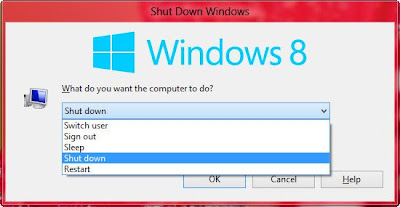
Bằng cách bấm tổ hợp phím ALT + F4 ngoài màn hình Desktop.

Hiện tại Microsoft mới chỉ mới cung cấp bản dùng thử Windows 8 (Windows 8 Release Preview). Ở phiên bản Windows 8 có nhiều thay đổi theo xu hướng của các thiết bị màn hình cảm ứng mà điển hình là máy tính bảng. Do đó giao diện Windows có phần bị lai giữa giao diện truyền thống (Sử dụng thuần Windows Explorer) và giao diện khối (Metro) nên trên Windows 8 sẽ có một vài điểm khác biệt so với các phiên bản Windows trước ( Windows 7, Windows Vista, Windows XP,…).


Bên cạnh việc mang lại những trải nghiệm mới trong giao diện và tính năng thì Windows 8 cũng gây bối rối và đôi khi là phiền tối với những người mới sử dụng. Điển hình là nút Start đã bị loại bỏ do đó việc truy cập một số ứng dụng không truy cập thường xuyên rất mất thời gian và đặc biệt là khi muốn Shutdown (tắt máy), Restart (khởi động lại máy), Sleep rất phiền toái.
Các bước phải thực hiện khi muốn ra lệnh Shutdown máy tính khi đang dùng Windows 8:
1. Đưa trỏ chuột vào góc trên hoặc dưới bên cạnh phải màn hình để hiển thị thanh công cụ (Charm bar) và chọn nút Settings như hình bên dưới. Bạn có thể dùng phím tắt Windows + C để mở nhanh thanh Charm bar.


2. Bấm tiếp nút Powers và chọn tiếp lệnh muốn thực hiện (Sleep, Shutdown, Restart)


Tuy nhiên theo mình thấy thì cách Shutdown như trên khá phiền phức và không đầy đủ các lệnh, cho nên mình sẽ hướng dẫn các bạn cách tắt máy nhanh hơn bằng phím tắt và có đầy đủ các lệnh hơn.


Đơn giản bạn chỉ cần ra ngay màn hình Desktop bấm tổ hợp phím ALT + F4 thì cửa sổ Shut Down Windows sẽ hiện lên với tùy chọn mặc định là lệnh Shutdown bạn chỉ cần bấm phím OK là máy sẽ tắt. Cách này không có gì mới vì trong các phiên bản Windows trước vẫn có.
Ấn tượng nhất ở phiên bản Windows 8 mới mẻ này tính là thời gian khởi động cực kì nhanh tuy nhiên phiên bản dùng thử vẫn còn lỗi và chưa ổn định nên nhiều lúc máy bị treo.
Hy vọng với mẹo nhỏ này sẽ giúp các bạn dùng Windows 8 shutdown máy nhanh hơn.
Các bạn muốn dùng thử để trải nghiệm phiên bản Windows 8 có thể tìm và tải file iso phiên bản 32 bit và 64 bit tại đây và ghi ra đĩa DVD để cài đặt. Nhớ ghi luôn số Product Key: TK8TP-9JN6P-7X7WW-RFFTV-B7QPF để nhập trong quá trình cài đặt bản dùng thử nhé.

Download Ghost Win8.1 Pro{X64 – X86}- Full soft, No Driver, love and life, by: hoanchien mới nhất 2016 update mới nhất chạy cực kỳ mượt và ổn định


[​IMG]

Thông tin bản ghost Win 8.1 Pro
  • - Được làm từ bản Windows 8.1Pro (x64 – x86) từ microsoft được giữ nguyên gốc không thay đổi hay thêm bớt gì trong hệ thống.
  • - Bản này mình cài các soft thông dụng nhất, các soft còn lại tùy vào nhu cầu mà các bạn cài đặt cho phù hợp.
  • - Tự động activer win và office
  • - Tinh chỉnh Registry và tinh chỉnh Services để tối ưu hóa hệ thống ! Giúp cải thiện tốc độ máy chạy nhanh và mượt
  • - tạo hai theme mới với hình ảnh hot gilr cute @@
  • - Máy cấu hình thấp và máy bàn, laptop chạy tốt

Một số soft được cài
  • - 7.Zip 15.14 – (64bit- 32 bit)
  • - WinRAR 5.31 Final(64 bit- 32 bit)
  • - UniKey4.2 RC4 NT (64bit -32bit)
  • - UltraISO.9.6.5.3237
  • - Microsoft Office 2010 bao gồm: (Excel 2010, Word 2010 , Point2010, outlook 2010).
  • - Foxit Reader 4.0
  • - K-Lite Codec MegaPack 12.2.6 full (bản x64 mình quên k cài)
  • - Trình duyệt (Cốc cốc)
  • - Adobe Flash Player ActiveX 22.0/ Plugin 22.0, (tự update)

Hỗ trợ cài đặt hệ thống và chơi games
  • - JavaSetup8update101
  • - Dotnetfx.. (Net 3.5. full) đã được kich hoạt
  • - Microsoft save C++ 2005 Redistributable-x86 8.0.61001
  • - Microsoft save C++ 2008 Redistributable-x86 9.0.21022
  • - Microsoft save C++ 2010 Redistributable-x86 10.0.30319
  • - Microsoft save C++ 2012 Redistributable-x86 11.0.60610
  • - Microsoft save C++ 2013 Redistributable-x86 12.0.21005
  • - Microsoft save C++ 2015 Redistributable-x86 13.0.21006

Bản ghost Win 8.1Pro x64 thêm
  • - Microsoft save C++ 2005 Redistributable-x64 8.0.61001
  • - Microsoft save C++ 2008 Redistributable-x64 9.0.21022
  • - Microsoft save C++ 2010 Redistributable-x64 10.0.30319
  • - Microsoft save C++ 2012 Redistributable-x64 11.0.60610
  • - Microsoft save C++ 2013 Redistributable-x64 12.0.21005
  • - Microsoft save C++ 2015 Redistributable-x64 13.0.21006
Một vài hình ảnh của bản Ghost:

[​IMG]

[​IMG][​IMG][​IMG][​IMG][​IMG][​IMG][​IMG][​IMG][​IMG][​IMG][​IMG][​IMG][​IMG][​IMG][​IMG][​IMG]

DOWLOADING

Nếu thiếu driver bạn tải các bộ driver cài vào nhé
Bộ Driver 6.6 (Bộ driver auto one click) by hiepsisoma

Hoặc link tải từng bộ driver riêng

Mã file ghost:
  • MD5 x86: 1469C405A707860C8513C3EF15C9D3C8
  • MD5 x64: C6A237FDFF3B7943D876CF33E437547F
Lưu ý khi tiến hành ghost máy tính - laptop

  • - Kiểm tra MD5 trước khi ghost nếu MD5 sai phải tải lại ko đc ghost sẽ gây lỗi
  • - Có thể ghost từ CDboot, hoặc từ USB boot đều được
  • - Nên rút usb ra khi bung ghost xong, để win nhận cấu hình không bị lỗi
  • - Nếu có lỗi vui lòng chỉ rõ lỗi + cấu hình máy cài bị lỗi nếu chụp được hình đưa nên là tốt nhất mình sẽ cố gắng khắc phục lỗi hoặc nhờ anh em trong diễn đàn trợ giúp sử lý lỗi.

Author Name

{picture#YOUR_PROFILE_PICTURE_URL} YOUR_PROFILE_DESCRIPTION {facebook#YOUR_SOCIAL_PROFILE_URL} {twitter#YOUR_SOCIAL_PROFILE_URL} {google#YOUR_SOCIAL_PROFILE_URL} {pinterest#YOUR_SOCIAL_PROFILE_URL} {youtube#YOUR_SOCIAL_PROFILE_URL} {instagram#YOUR_SOCIAL_PROFILE_URL}

Biểu mẫu liên hệ

Tên

Email *

Thông báo *

Được tạo bởi Blogger.